Domain cleaning-station.de kaufen?
Wir ziehen mit dem Projekt
cleaning-station.de um.
Sind Sie am Kauf der Domain
cleaning-station.de interessiert?
domain@kv-gmbh.de · 0541-91531010
Domain cleaning-station.de kaufen?
Wie kann ich die EFI-Boot-Partition verschieben?
Um die EFI-Boot-Partition zu verschieben, müssen Sie zuerst sicherstellen, dass Sie über Administratorrechte verfügen. Dann können Sie eine Partitionierungssoftware verwenden, um die EFI-Partition zu verschieben. Stellen Sie sicher, dass Sie vor dem Verschieben der Partition eine Sicherungskopie Ihrer Daten erstellen, um Datenverlust zu vermeiden. **
Wie repariere ich die Boot-Partition von Windows 10?
Um die Boot-Partition von Windows 10 zu reparieren, kannst du die integrierten Wiederherstellungsoptionen nutzen. Starte den Computer neu und drücke während des Bootvorgangs wiederholt die F8-Taste, um das erweiterte Startmenü aufzurufen. Wähle dann die Option "Problembehandlung" und anschließend "Erweiterte Optionen". Dort findest du verschiedene Tools wie die Systemwiederherstellung oder die Startreparatur, die dir bei der Reparatur der Boot-Partition helfen können. **

Ähnliche Suchbegriffe für Boot-Partition
Top-Angebote
Produkte zum Begriff Boot-Partition:
-
Station StuttgartStation Stuttgart , In Station Stuttgart wird die faszinierende Verbindung zwischen der beeindruckenden Architektur des neuen Hauptbahnhofs und der Kunst des Stuttgarter Balletts lebendig. An einem grauen Novembernachmittag entstand auf der Baustelle ein einzigartiges Bühnenbild: ein unvollendetes Gleisbett und eine majestätische Halle, die mit ihren Kelchstützen und Lichtaugen an die Erhabenheit einer Kathedrale erinnert. Der renommierte Fotograf Dennis Orel hat es geschafft, die begnadeten Tänzer*innen des Stuttgarter Balletts in dieser außergewöhnlichen Umgebung in Szene zu setzen. Ihre eleganten Posen und die architektonische Komplexität des Bauwerks verschmelzen dabei zu einem eindrucksvollen Gesamtkunstwerk. Station Stuttgart dokumentiert nicht nur den kreativen Prozess, sondern auch die unermüdliche Hingabe aller Beteiligten, die in harmonischer Zusammenarbeit eine beeindruckende Verbindung von Tanz und Architektur geschaffen haben. Die Publikation lädt dazu ein, die Schönheit und den Zauber dieser einzigartigen Inszenierung zu entdecken. , Luftversorgung > Auto-Tuning & -Styling , Erscheinungsjahr: 20241128, Seitenzahl/Blattzahl: 240, Keyword: Architekturfotografie; Bahnhof Stuttgart; Bahnhofsarchitektur; Ballett; Ballett in Stuttgart; Ballettfotografie; Dennis Orel; Orel Communications; Stuttgart 21; Stuttgarter Bahnhof; Stuttgarter Ballett; Zeitgenössische Fotografie, Fachschema: Bahnhof~Stuttgart~Fotograf - Fotografin~Architektur - Baukunst~Bau / Baukunst~Entwurf / Architektur~Ballett - Ballerina - Primaballerina~Tanz / Ballett, Fachkategorie: Architektur: Öffentliche Einrichtungen, Verwaltungsgebäude~Ballett~Kunst: allgemeine Themen, Warengruppe: HC/Architektur, UNSPSC: 49019900, Warenverzeichnis für die Außenhandelsstatistik: 49019900, Länge: 340, Breite: 240, Höhe: 18, Gewicht: 1305, Produktform: Kartoniert, Genre: Geisteswissenschaften/Kunst/Musik,48,00 €*Versand: 0,00 €Sichere Weiterleitung zum Anbieter
-
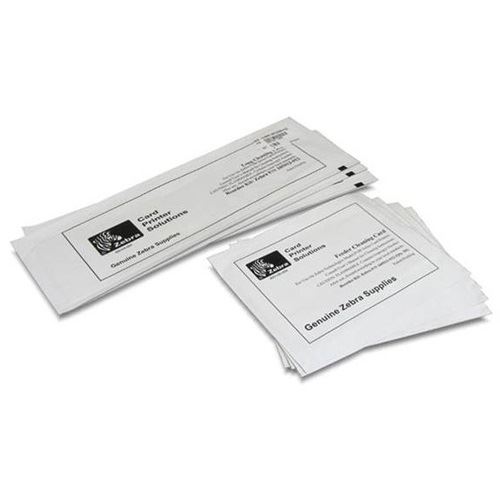
ZEBRA ZXP7 Print Station Cleaning KitDas Zebra ZXP7 Print Station Cleaning Kit ist das originale Wartungs- und Reinigungskit für den Zebra ZXP Series 7 Kartendrucker. Regelmäßige Reinigungsintervalle sorgen für eine konstant hohe Druckqualität, reduzieren Papierstaub und Schmutzablagerungen im Druckwerk und verlängern die Lebensdauer empfindlicher Komponenten wie Druckkopf und Transportrollen. Das speziell auf die ZXP7 Print Station abgestimmte Reinigungskit entfernt zuverlässig Rückstände, die während des täglichen Druckbetriebs entstehen, und hilft dabei, Druckfehler, Streifenbildung sowie Karteneinzugsprobleme zu vermeiden. Original Zebra Verbrauchsmaterialien gewährleisten eine optimale Kompatibilität mit Ihrem Kartendrucker und tragen dazu bei, Ausfallzeiten zu minimieren. Das Zebra ZXP7 Print Station Cleaning Kit eignet sich ideal für Unternehmen, Behörden, Bildungseinrichtungen sowie Organisationen, die regelmäßig Mitarbeiterausweise, Besucherkarten, Kundenkarten oder Zutrittskarten produzieren. Durch die regelmäßige Reinigung bleibt die Druckleistung dauerhaft auf höchstem Niveau und die Betriebskosten werden langfristig reduziert. Häufig gestellte Fragen (FAQ)Für welchen Drucker ist das Zebra ZXP7 Print Station Cleaning Kit geeignet? Das Reinigungskit wurde speziell für den Zebra ZXP Series 7 Kartendrucker entwickelt und ist ausschließlich mit diesem Druckermodell kompatibel. Warum sollte der Kartendrucker regelmäßig gereinigt werden? Staub, Kartenabrieb und Schmutzpartikel können die Druckqualität beeinträchtigen und den Verschleiß des Druckkopfes erhöhen. Eine regelmäßige Reinigung sorgt für gestochen scharfe Druckergebnisse und verlängert die Lebensdauer des Geräts. Handelt es sich um originales Zebra Zubehör? Ja. Das Zebra ZXP7 Print Station Cleaning Kit ist ein originales Zebra Wartungsprodukt und wurde speziell für die Anforderungen der ZXP Series 7 entwickelt. Wann sollte das Reinigungskit verwendet werden? Eine Reinigung empfiehlt sich entsprechend den Wartungshinweisen des Druckers oder immer dann, wenn die Druckqualität nachlässt, Karten nicht mehr sauber eingezogen werden oder der Drucker eine Reinigung anfordert. Welche Vorteile bietet die Verwendung eines Original-Reinigungskits? Original Zebra Reinigungsmaterialien gewährleisten eine optimale Reinigung der Druckmechanik, helfen Ausfallzeiten zu vermeiden und unterstützen eine dauerhaft hohe Druckqualität bei maximaler Betriebssicherheit.109,90 €*Versand: 0,00 €Sichere Weiterleitung zum Anbieter



-
Was bedeutet die Fehlermeldung "error no such partition grub rescue boot"?
Die Fehlermeldung "error no such partition grub rescue boot" tritt auf, wenn das Betriebssystem nicht auf der angegebenen Partition gefunden werden kann. Dies kann verschiedene Ursachen haben, wie zum Beispiel eine fehlerhafte Partitionierung oder das Löschen der Partition, auf der das Betriebssystem installiert ist. Um das Problem zu beheben, kann man versuchen, die richtige Partition zu finden und den Bootloader neu zu installieren. **
-
Wie ändere ich die Boot-Partition in Arch Linux mit cfdisk?
Um die Boot-Partition in Arch Linux mit cfdisk zu ändern, musst du zuerst das cfdisk-Tool installieren, falls es noch nicht installiert ist. Dann öffne das Terminal und gib den Befehl "sudo cfdisk" ein, um cfdisk zu starten. Wähle die gewünschte Festplatte aus und navigiere zu der Boot-Partition, die du ändern möchtest. Ändere die Partitionstypen oder Größen nach Bedarf und speichere die Änderungen, bevor du cfdisk schließt. **
-
Wie installiere ich die Fedora-Boot-Partition erneut, nachdem sie gelöscht wurde?
Um die Fedora-Boot-Partition erneut zu installieren, müssen Sie den Fedora-Installationsprozess erneut durchlaufen. Starten Sie den Computer von einem Fedora-Installationsmedium und wählen Sie die Option "Installation starten". Während des Installationsprozesses können Sie die Partitionierungsoptionen auswählen und die Boot-Partition neu erstellen. Stellen Sie sicher, dass Sie die richtigen Einstellungen für die Boot-Partition auswählen, um sicherzustellen, dass das System ordnungsgemäß startet. **
-
Wie groß muss die Windows-Partition bei Boot Camp sein, wenn ich Programme installieren möchte?
Die Größe der Windows-Partition bei Boot Camp hängt von der Menge der Programme ab, die du installieren möchtest. Es wird empfohlen, mindestens 64 GB für Windows und die Programme zu reservieren, aber je nach Bedarf kannst du auch eine größere Partition wählen. Beachte jedoch, dass eine größere Partition auch mehr Speicherplatz auf deiner Festplatte beansprucht. **


Wie kann ich bei einem Dual-Boot-System mit Windows 10 und Linux die Partition auswählen?
Beim Start des Computers wird normalerweise ein Boot-Menü angezeigt, in dem du die gewünschte Partition auswählen kannst. In diesem Menü kannst du entweder die Pfeiltasten verwenden, um die gewünschte Partition auszuwählen, oder eine bestimmte Taste drücken (z.B. F12 oder ESC), um das Boot-Menü aufzurufen. Du kannst auch die Boot-Reihenfolge im BIOS ändern, um die gewünschte Partition als Standard auszuwählen. **
Wie kann ich freien Speicherplatz der hellgrünen Partition zur primären Partition hinzufügen?
Um den freien Speicherplatz der hellgrünen Partition zur primären Partition hinzuzufügen, kannst du eine Partitionierungssoftware wie z.B. EaseUS Partition Master verwenden. Mit dieser Software kannst du die hellgrüne Partition verkleinern und den freien Speicherplatz dann zur primären Partition hinzufügen. Stelle sicher, dass du vorher ein Backup deiner Daten erstellst, da bei diesem Vorgang Daten verloren gehen können. **
Top-Angebote
Produkte zum Begriff Boot-Partition:
-
EaseUS Partition RecoveryEaseUS Partition Recovery: Die ideale Lösung zur Wiederherstellung verlorener Partitionen EaseUS Partition Recovery: Die ideale Lösung zur Wiederherstellung verlorener Partitionen Die versehentliche Löschung oder der Verlust von Partitionen kann verheerende Auswirkungen haben, insbesondere wenn wichtige Daten betroffen sind. Mit EaseUS Partition Recovery steht Ihnen eine leistungsstarke Softwarelösung zur Verfügung, die speziell entwickelt wurde, um verlorene oder beschädigte Partitionen sicher und effizient wiederherzustellen. Dank der zeitlich unbegrenzten Lizenz für Windows können Sie jederzeit auf diese Software zurückgreifen, ohne sich Gedanken über wiederkehrende Kosten machen zu müssen. EaseUS Partition Recovery ist benutzerfreundlich, zuverlässig und vielseitig. Egal, ob die Partition durch versehentliches Löschen, Formatieren, Virenangriffe oder Systemfehler verloren gegangen...29,99 €*Versand: 0,00 €Sichere Weiterleitung zum Anbieter
-
Station StuttgartStation Stuttgart , In Station Stuttgart wird die faszinierende Verbindung zwischen der beeindruckenden Architektur des neuen Hauptbahnhofs und der Kunst des Stuttgarter Balletts lebendig. An einem grauen Novembernachmittag entstand auf der Baustelle ein einzigartiges Bühnenbild: ein unvollendetes Gleisbett und eine majestätische Halle, die mit ihren Kelchstützen und Lichtaugen an die Erhabenheit einer Kathedrale erinnert. Der renommierte Fotograf Dennis Orel hat es geschafft, die begnadeten Tänzer*innen des Stuttgarter Balletts in dieser außergewöhnlichen Umgebung in Szene zu setzen. Ihre eleganten Posen und die architektonische Komplexität des Bauwerks verschmelzen dabei zu einem eindrucksvollen Gesamtkunstwerk. Station Stuttgart dokumentiert nicht nur den kreativen Prozess, sondern auch die unermüdliche Hingabe aller Beteiligten, die in harmonischer Zusammenarbeit eine beeindruckende Verbindung von Tanz und Architektur geschaffen haben. Die Publikation lädt dazu ein, die Schönheit und den Zauber dieser einzigartigen Inszenierung zu entdecken. , Luftversorgung > Auto-Tuning & -Styling , Erscheinungsjahr: 20241128, Seitenzahl/Blattzahl: 240, Keyword: Architekturfotografie; Bahnhof Stuttgart; Bahnhofsarchitektur; Ballett; Ballett in Stuttgart; Ballettfotografie; Dennis Orel; Orel Communications; Stuttgart 21; Stuttgarter Bahnhof; Stuttgarter Ballett; Zeitgenössische Fotografie, Fachschema: Bahnhof~Stuttgart~Fotograf - Fotografin~Architektur - Baukunst~Bau / Baukunst~Entwurf / Architektur~Ballett - Ballerina - Primaballerina~Tanz / Ballett, Fachkategorie: Architektur: Öffentliche Einrichtungen, Verwaltungsgebäude~Ballett~Kunst: allgemeine Themen, Warengruppe: HC/Architektur, UNSPSC: 49019900, Warenverzeichnis für die Außenhandelsstatistik: 49019900, Länge: 340, Breite: 240, Höhe: 18, Gewicht: 1305, Produktform: Kartoniert, Genre: Geisteswissenschaften/Kunst/Musik,48,00 €*Versand: 0,00 €Sichere Weiterleitung zum Anbieter
-
Wie kann ich die EFI-Boot-Partition verschieben?
Um die EFI-Boot-Partition zu verschieben, müssen Sie zuerst sicherstellen, dass Sie über Administratorrechte verfügen. Dann können Sie eine Partitionierungssoftware verwenden, um die EFI-Partition zu verschieben. Stellen Sie sicher, dass Sie vor dem Verschieben der Partition eine Sicherungskopie Ihrer Daten erstellen, um Datenverlust zu vermeiden. **
-
Wie repariere ich die Boot-Partition von Windows 10?
Um die Boot-Partition von Windows 10 zu reparieren, kannst du die integrierten Wiederherstellungsoptionen nutzen. Starte den Computer neu und drücke während des Bootvorgangs wiederholt die F8-Taste, um das erweiterte Startmenü aufzurufen. Wähle dann die Option "Problembehandlung" und anschließend "Erweiterte Optionen". Dort findest du verschiedene Tools wie die Systemwiederherstellung oder die Startreparatur, die dir bei der Reparatur der Boot-Partition helfen können. **
-
Was bedeutet die Fehlermeldung "error no such partition grub rescue boot"?
Die Fehlermeldung "error no such partition grub rescue boot" tritt auf, wenn das Betriebssystem nicht auf der angegebenen Partition gefunden werden kann. Dies kann verschiedene Ursachen haben, wie zum Beispiel eine fehlerhafte Partitionierung oder das Löschen der Partition, auf der das Betriebssystem installiert ist. Um das Problem zu beheben, kann man versuchen, die richtige Partition zu finden und den Bootloader neu zu installieren. **
-
Wie ändere ich die Boot-Partition in Arch Linux mit cfdisk?
Um die Boot-Partition in Arch Linux mit cfdisk zu ändern, musst du zuerst das cfdisk-Tool installieren, falls es noch nicht installiert ist. Dann öffne das Terminal und gib den Befehl "sudo cfdisk" ein, um cfdisk zu starten. Wähle die gewünschte Festplatte aus und navigiere zu der Boot-Partition, die du ändern möchtest. Ändere die Partitionstypen oder Größen nach Bedarf und speichere die Änderungen, bevor du cfdisk schließt. **
Ähnliche Suchbegriffe für Boot-Partition
-
ZEBRA ZXP7 Print Station Cleaning KitDas Zebra ZXP7 Print Station Cleaning Kit ist das originale Wartungs- und Reinigungskit für den Zebra ZXP Series 7 Kartendrucker. Regelmäßige Reinigungsintervalle sorgen für eine konstant hohe Druckqualität, reduzieren Papierstaub und Schmutzablagerungen im Druckwerk und verlängern die Lebensdauer empfindlicher Komponenten wie Druckkopf und Transportrollen. Das speziell auf die ZXP7 Print Station abgestimmte Reinigungskit entfernt zuverlässig Rückstände, die während des täglichen Druckbetriebs entstehen, und hilft dabei, Druckfehler, Streifenbildung sowie Karteneinzugsprobleme zu vermeiden. Original Zebra Verbrauchsmaterialien gewährleisten eine optimale Kompatibilität mit Ihrem Kartendrucker und tragen dazu bei, Ausfallzeiten zu minimieren. Das Zebra ZXP7 Print Station Cleaning Kit eignet sich ideal für Unternehmen, Behörden, Bildungseinrichtungen sowie Organisationen, die regelmäßig Mitarbeiterausweise, Besucherkarten, Kundenkarten oder Zutrittskarten produzieren. Durch die regelmäßige Reinigung bleibt die Druckleistung dauerhaft auf höchstem Niveau und die Betriebskosten werden langfristig reduziert. Häufig gestellte Fragen (FAQ)Für welchen Drucker ist das Zebra ZXP7 Print Station Cleaning Kit geeignet? Das Reinigungskit wurde speziell für den Zebra ZXP Series 7 Kartendrucker entwickelt und ist ausschließlich mit diesem Druckermodell kompatibel. Warum sollte der Kartendrucker regelmäßig gereinigt werden? Staub, Kartenabrieb und Schmutzpartikel können die Druckqualität beeinträchtigen und den Verschleiß des Druckkopfes erhöhen. Eine regelmäßige Reinigung sorgt für gestochen scharfe Druckergebnisse und verlängert die Lebensdauer des Geräts. Handelt es sich um originales Zebra Zubehör? Ja. Das Zebra ZXP7 Print Station Cleaning Kit ist ein originales Zebra Wartungsprodukt und wurde speziell für die Anforderungen der ZXP Series 7 entwickelt. Wann sollte das Reinigungskit verwendet werden? Eine Reinigung empfiehlt sich entsprechend den Wartungshinweisen des Druckers oder immer dann, wenn die Druckqualität nachlässt, Karten nicht mehr sauber eingezogen werden oder der Drucker eine Reinigung anfordert. Welche Vorteile bietet die Verwendung eines Original-Reinigungskits? Original Zebra Reinigungsmaterialien gewährleisten eine optimale Reinigung der Druckmechanik, helfen Ausfallzeiten zu vermeiden und unterstützen eine dauerhaft hohe Druckqualität bei maximaler Betriebssicherheit.109,90 €*Versand: 0,00 €Sichere Weiterleitung zum Anbieter
-
AOMEI Partition Assistant Pro Dauerlizenz für 1 Gerät | Partition Manager, DownloadAOMEI Partition Assistant Pro ? Dauerlizenz für 1 Gerät (Download) Professionelle Software zur Festplatten- und Partitionsverwaltung AOMEI Partition Assistant Pro ist eine leistungsstarke Software zur Verwaltung von Festplatten, SSDs und Partitionen unter Windows. Mit der Dauerlizenz für 1 Gerät erhalten Sie eine professionelle Lösung, um Partitionen sicher zu erstellen, zu verschieben, zu vergrößern, zu verkleinern oder zusammenzuführen ? ganz ohne monatliche Folgekosten. Ob beim Austausch einer Festplatte, der Migration auf eine SSD oder der Optimierung des Speicherplatzes ? AOMEI Partition Assistant Pro bietet umfangreiche Werkzeuge für Privatanwender, IT-Profis und Unternehmen. Viele Operationen können ohne Datenverlust durchgeführt werden und dank der intuitiven Benutzeroberfläche gelingen auch komplexe Aufgaben in wenigen Schritten. Highlights Dauerlizenz für 1 Windows-PC Sofortiger Download nach dem Kauf Keine laufenden Kosten oder Abonnement Sichere Partitionsverwaltung ohne Datenverlust Betriebssystem auf SSD oder HDD migrieren Festplatten und Partitionen klonen MBR- und GPT-Datenträger verwalten Unterstützung für SSDs, HDDs, USB-Laufwerke und Speicherkarten Einfache Bedienung durch Assistenten Ideal für private und professionelle Anwender Umfangreiche Funktionen Partitionsverwaltung Partition erstellen Partition löschen Partition formatieren Partition verschieben Partition vergrößern Partition verkleinern Partition zusammenführen Partition aufteilen Partition kopieren Partition klonen Partition überprüfen und Fehler beheben Partition ein- und ausblenden Partition aktiv setzen Laufwerksbuchstaben ändern Partitionslabel ändern Seriennummer ändern Partition ausrichten (4K Alignment) Partition sicher löschen Freien Speicher zwischen Partitionen verteilen Festplattenverwaltung Festplatte klonen Datenträger kopieren Datenträger initialisieren Datenträger bereinigen SSD sicher optimieren Oberflächentest der Festplatte Datenträgereigenschaften anzeigen Dynamische Datenträger verwalten Virtuelle Festplatten (VHD/VHDX) erstellen, einbinden und trennen Betriebssystem & Migration Windows auf SSD oder HDD migrieren Bootfähige Datenträger erstellen Windows To Go erstellen Bootprobleme beheben Startlaufwerk verwalten Konvertierungsfunktionen MBR in GPT konvertieren GPT in MBR konvertieren Basisdatenträger in dynamischen Datenträger konvertieren Dynamischen Datenträger in Basisdatenträger konvertieren NTFS in FAT32 konvertieren FAT32 in NTFS konvertieren Primäre in logische Partition umwandeln Logische in primäre Partition umwandeln Datenrettung & Wartung Partitionen wiederherstellen Verlorene Partitionen suchen Datenträger auf Fehler prüfen SSD-Performance optimieren Dateisystem reparieren Defekte Sektoren erkennen Datenträger bereinigen und Speicherplatz optimieren Weitere Werkzeuge Schnellpartitionierung großer Festplatten Kommandozeilen-Unterstützung Assistent zum sicheren Datenträgerwechsel Assistent für Datenträgermigration Schritt-für-Schritt-Wizards für häufige Aufgaben Vorschaufunktion vor dem Ausführen aller Änderungen Vorteile von AOMEI Partition Assistant Pro Mit AOMEI Partition Assistant Pro organisieren und optimieren Sie Ihre Speicherlaufwerke effizient und sicher. Die Software unterstützt Sie bei der Erweiterung von Systempartitionen, der Migration auf neue SSDs, dem Klonen kompletter Datenträger sowie zahlreichen Wartungs- und Optimierungsaufgaben. Alle geplanten Änderungen werden zunächst in einer Vorschau gesammelt und erst nach Ihrer Bestätigung ausgeführt ? für maximale Sicherheit bei der Festplattenverwaltung. Systemvoraussetzungen Betriebssysteme Windows 11 Windows 10 Windows 8.1 Windows 8 Windows 7 (SP1) Hardware Prozessor: x86- oder x64-kompatibel Arbeitsspeicher: mindestens 512 MB RAM (1 GB oder mehr empfohlen) Festplattenspeicher: mindestens 200 MB freier Speicherplatz Bildschirmauflösung: mindestens 1024 × 768 Pixel Unterstützte Dateisysteme NTFS FAT16 FAT32 exFAT Ext2 Ext3 Ext4 ReFS Unterstützte Datenträger HDD SSD NVMe-SSD SSHD USB-Festplatten USB-Sticks Speicherkarten MBR- und GPT-Datenträger Dynamische Datenträger VHD- und VHDX-Laufwerke22,95 €*Versand: 0,00 €Sichere Weiterleitung zum Anbieter
-
AOMEI Partition Assistant UnlimitedAOMEI Partition Assistant Unlimited: Leistungsstarker Partitionierungs- und Festplattenmanager Mit AOMEI Partition Assistant Unlimited verfügen Unternehmen über eine zuverlässige Software zur Verwaltung von Partitionen und Festplatten auf unbegrenzten Computern und Servern. Diese Lösung bietet lebenslange Upgrades, was bedeutet, dass Sie nach dem Kauf alle Updates und neuen Versionen kostenlos erhalten werden. AOMEI Partition Assistant Unlimited ist ein vielseitiges Tool, das Unternehmen dabei unterstützt, Partitionen zu erstellen, zu bearbeiten, zu formatieren, zu löschen und Datenträger effizient zu verwalten. Zu den Kernfunktionen gehören die Migration des Betriebssystems auf SSD oder HDD, die Konvertierung von NTFS in FAT32 und die Erstellung bootfähiger Medien. Diese Software kann auf unbegrenzten PCs und Servern installiert werden und ermöglicht es Ihnen, kostenpflichtigen techn...399,00 €*Versand: 0,00 €Sichere Weiterleitung zum Anbieter
-
Wie installiere ich die Fedora-Boot-Partition erneut, nachdem sie gelöscht wurde?
Um die Fedora-Boot-Partition erneut zu installieren, müssen Sie den Fedora-Installationsprozess erneut durchlaufen. Starten Sie den Computer von einem Fedora-Installationsmedium und wählen Sie die Option "Installation starten". Während des Installationsprozesses können Sie die Partitionierungsoptionen auswählen und die Boot-Partition neu erstellen. Stellen Sie sicher, dass Sie die richtigen Einstellungen für die Boot-Partition auswählen, um sicherzustellen, dass das System ordnungsgemäß startet. **
-
Wie groß muss die Windows-Partition bei Boot Camp sein, wenn ich Programme installieren möchte?
Die Größe der Windows-Partition bei Boot Camp hängt von der Menge der Programme ab, die du installieren möchtest. Es wird empfohlen, mindestens 64 GB für Windows und die Programme zu reservieren, aber je nach Bedarf kannst du auch eine größere Partition wählen. Beachte jedoch, dass eine größere Partition auch mehr Speicherplatz auf deiner Festplatte beansprucht. **
-
Wie kann ich bei einem Dual-Boot-System mit Windows 10 und Linux die Partition auswählen?
Beim Start des Computers wird normalerweise ein Boot-Menü angezeigt, in dem du die gewünschte Partition auswählen kannst. In diesem Menü kannst du entweder die Pfeiltasten verwenden, um die gewünschte Partition auszuwählen, oder eine bestimmte Taste drücken (z.B. F12 oder ESC), um das Boot-Menü aufzurufen. Du kannst auch die Boot-Reihenfolge im BIOS ändern, um die gewünschte Partition als Standard auszuwählen. **
-
Wie kann ich freien Speicherplatz der hellgrünen Partition zur primären Partition hinzufügen?
Um den freien Speicherplatz der hellgrünen Partition zur primären Partition hinzuzufügen, kannst du eine Partitionierungssoftware wie z.B. EaseUS Partition Master verwenden. Mit dieser Software kannst du die hellgrüne Partition verkleinern und den freien Speicherplatz dann zur primären Partition hinzufügen. Stelle sicher, dass du vorher ein Backup deiner Daten erstellst, da bei diesem Vorgang Daten verloren gehen können. **
* Alle Preise verstehen sich inklusive der gesetzlichen Mehrwertsteuer und ggf. zuzüglich Versandkosten. Die Angebotsinformationen basieren auf den Angaben des jeweiligen Shops und werden über automatisierte Prozesse aktualisiert. Eine Aktualisierung in Echtzeit findet nicht statt, so dass es im Einzelfall zu Abweichungen kommen kann. ** Hinweis: Teile dieses Inhalts wurden von KI erstellt.