Domain cleaning-station.de kaufen?
Wir ziehen mit dem Projekt
cleaning-station.de um.
Sind Sie am Kauf der Domain
cleaning-station.de interessiert?
domain@kv-gmbh.de · 0541-91531010
Domain cleaning-station.de kaufen?
Was ist Drawer Bildschirm?
Was ist Drawer Bildschirm? Ein Drawer Bildschirm ist eine Art von Benutzeroberfläche, die häufig in mobilen Apps verwendet wird. Es handelt sich um ein Menü oder eine Navigationsleiste, die von der Seite des Bildschirms aus eingeschoben werden kann, um zusätzliche Optionen oder Funktionen anzuzeigen. Der Drawer Bildschirm ist oft durch eine Wischgeste oder durch Klicken auf ein spezielles Symbol zugänglich. Er bietet eine platzsparende Möglichkeit, um die Benutzeroberfläche sauber und übersichtlich zu halten, indem weniger wichtige Optionen ausgeblendet werden, bis der Benutzer sie benötigt. Insgesamt ist der Drawer Bildschirm ein praktisches Designelement, das die Benutzererfahrung verbessern kann, indem es die Navigation vereinfacht und den Zugriff auf verschiedene Funktionen erleichtert. **
Wie kommt man in den App Drawer?
Um in den App Drawer zu gelangen, musst du zuerst auf dem Startbildschirm deines Geräts sein. Anschließend suchst du nach dem Symbol, das wie ein Gitter oder eine Schublade aussieht. Dieses Symbol wird normalerweise als App Drawer bezeichnet. Wenn du darauf tippst, öffnet sich eine Übersicht aller installierten Apps auf deinem Gerät. Von dort aus kannst du die gewünschte App auswählen und öffnen. Wenn du den App Drawer nicht auf deinem Startbildschirm findest, kannst du auch versuchen, nach oben oder unten zu wischen, um ihn aufzurufen. **

Ähnliche Suchbegriffe für Drawer
Top-Angebote
Produkte zum Begriff Drawer:
-
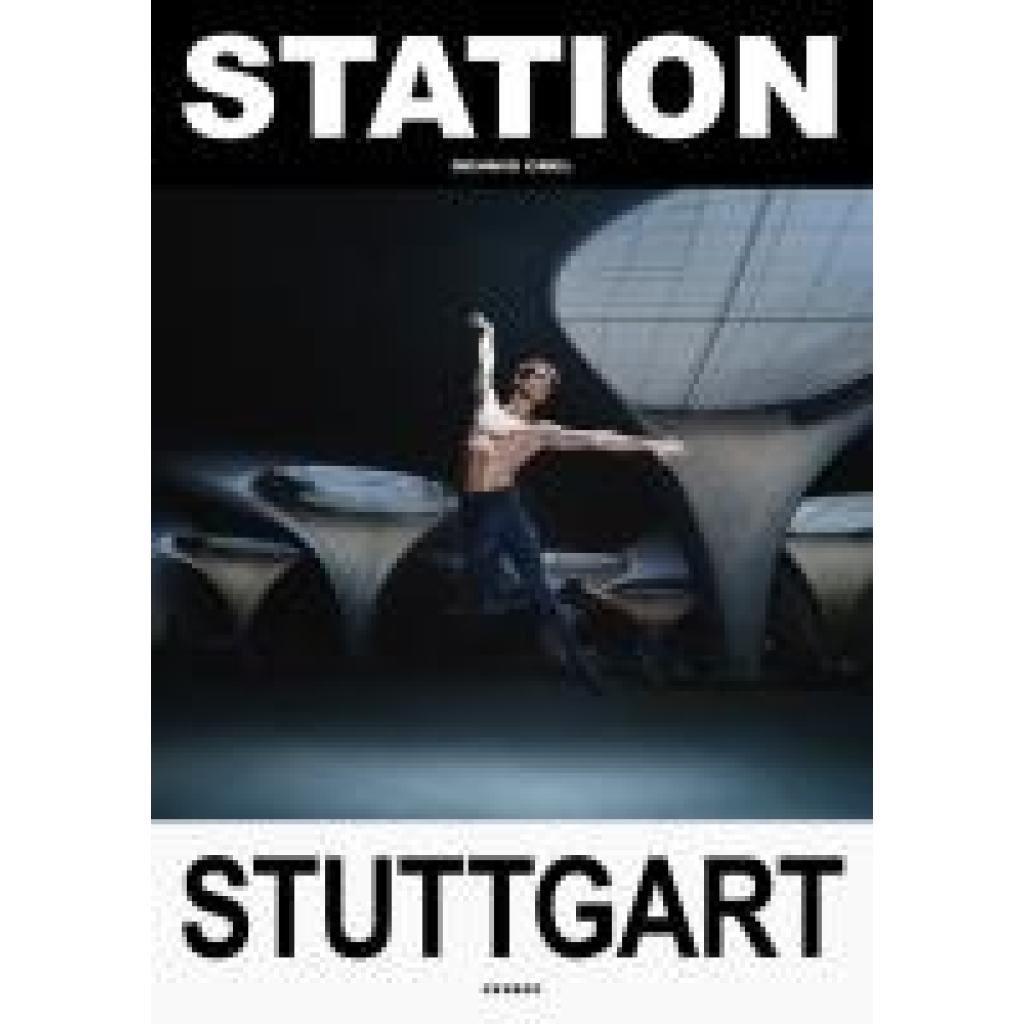
Station StuttgartStation Stuttgart , In Station Stuttgart wird die faszinierende Verbindung zwischen der beeindruckenden Architektur des neuen Hauptbahnhofs und der Kunst des Stuttgarter Balletts lebendig. An einem grauen Novembernachmittag entstand auf der Baustelle ein einzigartiges Bühnenbild: ein unvollendetes Gleisbett und eine majestätische Halle, die mit ihren Kelchstützen und Lichtaugen an die Erhabenheit einer Kathedrale erinnert. Der renommierte Fotograf Dennis Orel hat es geschafft, die begnadeten Tänzer*innen des Stuttgarter Balletts in dieser außergewöhnlichen Umgebung in Szene zu setzen. Ihre eleganten Posen und die architektonische Komplexität des Bauwerks verschmelzen dabei zu einem eindrucksvollen Gesamtkunstwerk. Station Stuttgart dokumentiert nicht nur den kreativen Prozess, sondern auch die unermüdliche Hingabe aller Beteiligten, die in harmonischer Zusammenarbeit eine beeindruckende Verbindung von Tanz und Architektur geschaffen haben. Die Publikation lädt dazu ein, die Schönheit und den Zauber dieser einzigartigen Inszenierung zu entdecken. , Luftversorgung > Auto-Tuning & -Styling , Erscheinungsjahr: 20241128, Seitenzahl/Blattzahl: 240, Keyword: Architekturfotografie; Bahnhof Stuttgart; Bahnhofsarchitektur; Ballett; Ballett in Stuttgart; Ballettfotografie; Dennis Orel; Orel Communications; Stuttgart 21; Stuttgarter Bahnhof; Stuttgarter Ballett; Zeitgenössische Fotografie, Fachschema: Bahnhof~Stuttgart~Fotograf - Fotografin~Architektur - Baukunst~Bau / Baukunst~Entwurf / Architektur~Ballett - Ballerina - Primaballerina~Tanz / Ballett, Fachkategorie: Architektur: Öffentliche Einrichtungen, Verwaltungsgebäude~Ballett~Kunst: allgemeine Themen, Warengruppe: HC/Architektur, UNSPSC: 49019900, Warenverzeichnis für die Außenhandelsstatistik: 49019900, Länge: 340, Breite: 240, Höhe: 18, Gewicht: 1305, Produktform: Kartoniert, Genre: Geisteswissenschaften/Kunst/Musik,48,00 €*Versand: 0,00 €Sichere Weiterleitung zum Anbieter
-
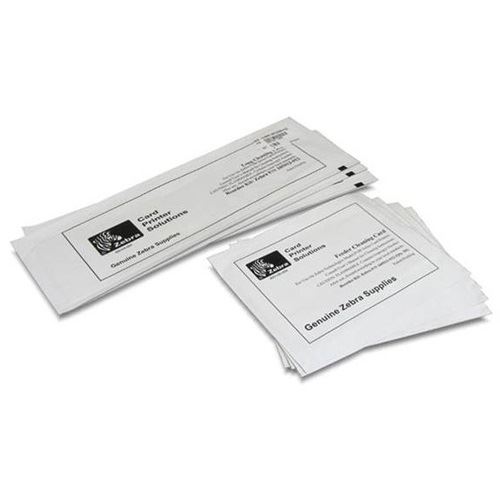
ZEBRA ZXP7 Print Station Cleaning KitDas Zebra ZXP7 Print Station Cleaning Kit ist das originale Wartungs- und Reinigungskit für den Zebra ZXP Series 7 Kartendrucker. Regelmäßige Reinigungsintervalle sorgen für eine konstant hohe Druckqualität, reduzieren Papierstaub und Schmutzablagerungen im Druckwerk und verlängern die Lebensdauer empfindlicher Komponenten wie Druckkopf und Transportrollen. Das speziell auf die ZXP7 Print Station abgestimmte Reinigungskit entfernt zuverlässig Rückstände, die während des täglichen Druckbetriebs entstehen, und hilft dabei, Druckfehler, Streifenbildung sowie Karteneinzugsprobleme zu vermeiden. Original Zebra Verbrauchsmaterialien gewährleisten eine optimale Kompatibilität mit Ihrem Kartendrucker und tragen dazu bei, Ausfallzeiten zu minimieren. Das Zebra ZXP7 Print Station Cleaning Kit eignet sich ideal für Unternehmen, Behörden, Bildungseinrichtungen sowie Organisationen, die regelmäßig Mitarbeiterausweise, Besucherkarten, Kundenkarten oder Zutrittskarten produzieren. Durch die regelmäßige Reinigung bleibt die Druckleistung dauerhaft auf höchstem Niveau und die Betriebskosten werden langfristig reduziert. Häufig gestellte Fragen (FAQ)Für welchen Drucker ist das Zebra ZXP7 Print Station Cleaning Kit geeignet? Das Reinigungskit wurde speziell für den Zebra ZXP Series 7 Kartendrucker entwickelt und ist ausschließlich mit diesem Druckermodell kompatibel. Warum sollte der Kartendrucker regelmäßig gereinigt werden? Staub, Kartenabrieb und Schmutzpartikel können die Druckqualität beeinträchtigen und den Verschleiß des Druckkopfes erhöhen. Eine regelmäßige Reinigung sorgt für gestochen scharfe Druckergebnisse und verlängert die Lebensdauer des Geräts. Handelt es sich um originales Zebra Zubehör? Ja. Das Zebra ZXP7 Print Station Cleaning Kit ist ein originales Zebra Wartungsprodukt und wurde speziell für die Anforderungen der ZXP Series 7 entwickelt. Wann sollte das Reinigungskit verwendet werden? Eine Reinigung empfiehlt sich entsprechend den Wartungshinweisen des Druckers oder immer dann, wenn die Druckqualität nachlässt, Karten nicht mehr sauber eingezogen werden oder der Drucker eine Reinigung anfordert. Welche Vorteile bietet die Verwendung eines Original-Reinigungskits? Original Zebra Reinigungsmaterialien gewährleisten eine optimale Reinigung der Druckmechanik, helfen Ausfallzeiten zu vermeiden und unterstützen eine dauerhaft hohe Druckqualität bei maximaler Betriebssicherheit.110,90 €*Versand: 0,00 €Sichere Weiterleitung zum Anbieter


-
Wie komme ich in den App Drawer?
Um in den App Drawer zu gelangen, musst du je nach Gerät und Betriebssystem unterschiedliche Schritte befolgen. Auf den meisten Android-Geräten findest du den App Drawer durch das Antippen des App-Symbols, das normalerweise in der Mitte des Startbildschirms zu finden ist. Auf iPhones mit iOS gibt es keinen App Drawer im herkömmlichen Sinne, da alle Apps auf dem Startbildschirm angezeigt werden. Wenn du auf einem Gerät mit einem anderen Betriebssystem bist, solltest du in den Einstellungen nach einer Option suchen, die dir den Zugriff auf alle installierten Apps ermöglicht. Hast du ein bestimmtes Gerät oder Betriebssystem, über das du mehr Informationen benötigst? **
-
Wie kann man eine App im App-Drawer wiederherstellen?
Um eine App im App-Drawer wiederherzustellen, öffne den App-Drawer und suche nach der App, die du wiederherstellen möchtest. Halte das App-Symbol gedrückt und ziehe es auf den Startbildschirm. Dadurch wird die App wieder auf dem Startbildschirm platziert und ist somit wieder zugänglich. **
-
Wie kann man die Apps im Huawei Honor Drawer selbst sortieren?
Um die Apps im Huawei Honor Drawer selbst zu sortieren, gehen Sie wie folgt vor: Öffnen Sie den App Drawer, tippen Sie auf die drei Punkte in der oberen rechten Ecke und wählen Sie "Einstellungen". Wählen Sie dann "Startbildschirm-Stil" und anschließend "App Drawer". Hier können Sie die Option "Benutzerdefinierte Sortierung" auswählen und die Apps nach Ihren Wünschen anordnen. **
-
Wie kann ich den App Drawer auf dem Huawei Honor 6X nachrüsten?
Leider gibt es keine Möglichkeit, den App Drawer auf dem Huawei Honor 6X nachträglich hinzuzufügen. Der App Drawer ist eine Funktion, die in der Benutzeroberfläche des Geräts integriert ist und nicht separat installiert oder aktiviert werden kann. Du kannst jedoch alternative Launcher aus dem Google Play Store herunterladen, die einen App Drawer enthalten und diese anstelle der Standard-Benutzeroberfläche verwenden. **


Wie kann ich eine App ohne App-Drawer auf einem Xiaomi-Gerät öffnen?
Um eine App ohne App-Drawer auf einem Xiaomi-Gerät zu öffnen, musst du auf den Startbildschirm gehen und nach der gewünschten App suchen. Du kannst auch den Suchbildschirm öffnen, indem du von oben nach unten über den Startbildschirm streichst und den Namen der App eingibst. Eine andere Möglichkeit ist es, Ordner auf dem Startbildschirm zu erstellen und die Apps darin zu organisieren. **
Welche Station für Pebble Plus?
Welche Station für Pebble Plus? Möchtest du wissen, an welcher Station du den Pebble Plus Kindersitz installieren sollst? Es ist wichtig, den Kindersitz gemäß den Anweisungen des Herstellers in deinem Fahrzeug zu befestigen, um die Sicherheit deines Kindes zu gewährleisten. Möglicherweise musst du die Bedienungsanleitung des Kindersitzes konsultieren oder dich an den Hersteller wenden, um genaue Anweisungen zur Installation an deiner spezifischen Fahrzeugstation zu erhalten. Es ist ratsam, sich vor der Installation des Kindersitzes über die geltenden Sicherheitsvorschriften und Empfehlungen zu informieren, um sicherzustellen, dass er ordnungsgemäß angebracht ist. **
Top-Angebote
Produkte zum Begriff Drawer:
-
Station StuttgartStation Stuttgart , In Station Stuttgart wird die faszinierende Verbindung zwischen der beeindruckenden Architektur des neuen Hauptbahnhofs und der Kunst des Stuttgarter Balletts lebendig. An einem grauen Novembernachmittag entstand auf der Baustelle ein einzigartiges Bühnenbild: ein unvollendetes Gleisbett und eine majestätische Halle, die mit ihren Kelchstützen und Lichtaugen an die Erhabenheit einer Kathedrale erinnert. Der renommierte Fotograf Dennis Orel hat es geschafft, die begnadeten Tänzer*innen des Stuttgarter Balletts in dieser außergewöhnlichen Umgebung in Szene zu setzen. Ihre eleganten Posen und die architektonische Komplexität des Bauwerks verschmelzen dabei zu einem eindrucksvollen Gesamtkunstwerk. Station Stuttgart dokumentiert nicht nur den kreativen Prozess, sondern auch die unermüdliche Hingabe aller Beteiligten, die in harmonischer Zusammenarbeit eine beeindruckende Verbindung von Tanz und Architektur geschaffen haben. Die Publikation lädt dazu ein, die Schönheit und den Zauber dieser einzigartigen Inszenierung zu entdecken. , Luftversorgung > Auto-Tuning & -Styling , Erscheinungsjahr: 20241128, Seitenzahl/Blattzahl: 240, Keyword: Architekturfotografie; Bahnhof Stuttgart; Bahnhofsarchitektur; Ballett; Ballett in Stuttgart; Ballettfotografie; Dennis Orel; Orel Communications; Stuttgart 21; Stuttgarter Bahnhof; Stuttgarter Ballett; Zeitgenössische Fotografie, Fachschema: Bahnhof~Stuttgart~Fotograf - Fotografin~Architektur - Baukunst~Bau / Baukunst~Entwurf / Architektur~Ballett - Ballerina - Primaballerina~Tanz / Ballett, Fachkategorie: Architektur: Öffentliche Einrichtungen, Verwaltungsgebäude~Ballett~Kunst: allgemeine Themen, Warengruppe: HC/Architektur, UNSPSC: 49019900, Warenverzeichnis für die Außenhandelsstatistik: 49019900, Länge: 340, Breite: 240, Höhe: 18, Gewicht: 1305, Produktform: Kartoniert, Genre: Geisteswissenschaften/Kunst/Musik,48,00 €*Versand: 0,00 €Sichere Weiterleitung zum Anbieter
-
Was ist Drawer Bildschirm?
Was ist Drawer Bildschirm? Ein Drawer Bildschirm ist eine Art von Benutzeroberfläche, die häufig in mobilen Apps verwendet wird. Es handelt sich um ein Menü oder eine Navigationsleiste, die von der Seite des Bildschirms aus eingeschoben werden kann, um zusätzliche Optionen oder Funktionen anzuzeigen. Der Drawer Bildschirm ist oft durch eine Wischgeste oder durch Klicken auf ein spezielles Symbol zugänglich. Er bietet eine platzsparende Möglichkeit, um die Benutzeroberfläche sauber und übersichtlich zu halten, indem weniger wichtige Optionen ausgeblendet werden, bis der Benutzer sie benötigt. Insgesamt ist der Drawer Bildschirm ein praktisches Designelement, das die Benutzererfahrung verbessern kann, indem es die Navigation vereinfacht und den Zugriff auf verschiedene Funktionen erleichtert. **
-
Wie kommt man in den App Drawer?
Um in den App Drawer zu gelangen, musst du zuerst auf dem Startbildschirm deines Geräts sein. Anschließend suchst du nach dem Symbol, das wie ein Gitter oder eine Schublade aussieht. Dieses Symbol wird normalerweise als App Drawer bezeichnet. Wenn du darauf tippst, öffnet sich eine Übersicht aller installierten Apps auf deinem Gerät. Von dort aus kannst du die gewünschte App auswählen und öffnen. Wenn du den App Drawer nicht auf deinem Startbildschirm findest, kannst du auch versuchen, nach oben oder unten zu wischen, um ihn aufzurufen. **
-
Wie komme ich in den App Drawer?
Um in den App Drawer zu gelangen, musst du je nach Gerät und Betriebssystem unterschiedliche Schritte befolgen. Auf den meisten Android-Geräten findest du den App Drawer durch das Antippen des App-Symbols, das normalerweise in der Mitte des Startbildschirms zu finden ist. Auf iPhones mit iOS gibt es keinen App Drawer im herkömmlichen Sinne, da alle Apps auf dem Startbildschirm angezeigt werden. Wenn du auf einem Gerät mit einem anderen Betriebssystem bist, solltest du in den Einstellungen nach einer Option suchen, die dir den Zugriff auf alle installierten Apps ermöglicht. Hast du ein bestimmtes Gerät oder Betriebssystem, über das du mehr Informationen benötigst? **
-
Wie kann man eine App im App-Drawer wiederherstellen?
Um eine App im App-Drawer wiederherzustellen, öffne den App-Drawer und suche nach der App, die du wiederherstellen möchtest. Halte das App-Symbol gedrückt und ziehe es auf den Startbildschirm. Dadurch wird die App wieder auf dem Startbildschirm platziert und ist somit wieder zugänglich. **
Ähnliche Suchbegriffe für Drawer
-
ZEBRA ZXP7 Print Station Cleaning KitDas Zebra ZXP7 Print Station Cleaning Kit ist das originale Wartungs- und Reinigungskit für den Zebra ZXP Series 7 Kartendrucker. Regelmäßige Reinigungsintervalle sorgen für eine konstant hohe Druckqualität, reduzieren Papierstaub und Schmutzablagerungen im Druckwerk und verlängern die Lebensdauer empfindlicher Komponenten wie Druckkopf und Transportrollen. Das speziell auf die ZXP7 Print Station abgestimmte Reinigungskit entfernt zuverlässig Rückstände, die während des täglichen Druckbetriebs entstehen, und hilft dabei, Druckfehler, Streifenbildung sowie Karteneinzugsprobleme zu vermeiden. Original Zebra Verbrauchsmaterialien gewährleisten eine optimale Kompatibilität mit Ihrem Kartendrucker und tragen dazu bei, Ausfallzeiten zu minimieren. Das Zebra ZXP7 Print Station Cleaning Kit eignet sich ideal für Unternehmen, Behörden, Bildungseinrichtungen sowie Organisationen, die regelmäßig Mitarbeiterausweise, Besucherkarten, Kundenkarten oder Zutrittskarten produzieren. Durch die regelmäßige Reinigung bleibt die Druckleistung dauerhaft auf höchstem Niveau und die Betriebskosten werden langfristig reduziert. Häufig gestellte Fragen (FAQ)Für welchen Drucker ist das Zebra ZXP7 Print Station Cleaning Kit geeignet? Das Reinigungskit wurde speziell für den Zebra ZXP Series 7 Kartendrucker entwickelt und ist ausschließlich mit diesem Druckermodell kompatibel. Warum sollte der Kartendrucker regelmäßig gereinigt werden? Staub, Kartenabrieb und Schmutzpartikel können die Druckqualität beeinträchtigen und den Verschleiß des Druckkopfes erhöhen. Eine regelmäßige Reinigung sorgt für gestochen scharfe Druckergebnisse und verlängert die Lebensdauer des Geräts. Handelt es sich um originales Zebra Zubehör? Ja. Das Zebra ZXP7 Print Station Cleaning Kit ist ein originales Zebra Wartungsprodukt und wurde speziell für die Anforderungen der ZXP Series 7 entwickelt. Wann sollte das Reinigungskit verwendet werden? Eine Reinigung empfiehlt sich entsprechend den Wartungshinweisen des Druckers oder immer dann, wenn die Druckqualität nachlässt, Karten nicht mehr sauber eingezogen werden oder der Drucker eine Reinigung anfordert. Welche Vorteile bietet die Verwendung eines Original-Reinigungskits? Original Zebra Reinigungsmaterialien gewährleisten eine optimale Reinigung der Druckmechanik, helfen Ausfallzeiten zu vermeiden und unterstützen eine dauerhaft hohe Druckqualität bei maximaler Betriebssicherheit.110,90 €*Versand: 0,00 €Sichere Weiterleitung zum Anbieter
-
Sketch DrawerFoto in Bleistiftskizze Mit dieser Voreinstellung können Sie Ihr Bild in eine Bleistiftskizze verwandeln. Bild in Anime-Zeichnung umwandeln Mit der Photo to Sketch Converter Software können Sie Ihr Foto ganz einfach in eine Anime-Zeichnung umwandeln. Foto in Schablone umwandeln Wenn Sie eine Schablone aus Ihrem Foto erstellen möchten, können Sie die Voreinstellung Stift oder Filzstift verwenden, um die Schablone zu erstellen. Foto in eine Linienzeichnung umwandeln Mit dieser Voreinstellung können Sie ein Foto in eine Linienzeichnung umwandeln, indem Sie das Bild umreißen. Wenn Sie diesen Lineart Maker verwenden, können Sie aus verschiedenen Voreinstellungen wählen, darunter die folgenden: Einfach, Schematisch, Stift, Filzstift. Voreinstellungen Die Sketch Drawer-Software verfügt über Voreinstellungen, mit denen Sie Bilder in Zeichnungen verwandeln können. Es gibt verschiedene Arten von Zeichenstilen, darunter Bleistiftskizzen, Farbskizzen, Umrisszeichnungen und mehr. Die Software ist einfach zu bedienen, und Sie können Ihre Fotos mit wenigen Mausklicks umwandeln. Skizzen-Zeichen-Effekt Eine Funktion von Photo to Sketch Converter ist, dass Sie ein Foto mit dem Bleistift-Skizzen-Effekt wie eine Zeichnung aussehen lassen können. Sie können eine der Voreinstellungen wählen und dann entscheiden, wie die Zeichnung aussehen soll. Sie können die Linien verwischen, Farbe oder Schwarz-Weiß verwenden und vieles mehr. Mit diesem Programm können Sie Ihr Bild in wenigen einfachen Schritten in eine Skizze verwandeln. Warum ein Foto in eine Skizze umwandeln? Es gibt verschiedene Gründe, warum Sie ein Foto in eine Skizze umwandeln möchten, darunter die folgenden: Erstellen Sie ein Bleistiftporträt von einem Foto als Geschenk, einschließlich einer Strichzeichnung oder eines skizzierten Porträts Eine Skizze auf einem T-Shirt anbringen Erstellen Sie eine Grußkarte Erstellen Sie eine Zeichnung oder ein Poster für Ihr Zimmer Erstellen Sie einzigartige Illustrationen für Ihr Buch oder Ihre Website Stapelverarbeitung Wenn Sie eine Gruppe von Fotos haben, die Sie in Zeichnungen umwandeln möchten, können Sie sie im Stapelverarbeitungsmodus alle auf einmal verarbeiten. Sie können mehrere Fotos in nur wenigen einfachen Schritten in Bleistiftskizzen umwandeln. Wenn Sie Ihre Fotos in Zeichnungen umwandeln möchten, laden Sie sie einfach hoch, wählen Sie die gewünschte Voreinstellung aus, und schon haben Sie schnell und einfach eine fertige Skizze. Systemvorraussetungen: Betriebssystem : Windows 7 Windows 10 Windows 11 Version : 9.039,95 €*Versand: 0,00 €Sichere Weiterleitung zum Anbieter
-
Wie kann man die Apps im Huawei Honor Drawer selbst sortieren?
Um die Apps im Huawei Honor Drawer selbst zu sortieren, gehen Sie wie folgt vor: Öffnen Sie den App Drawer, tippen Sie auf die drei Punkte in der oberen rechten Ecke und wählen Sie "Einstellungen". Wählen Sie dann "Startbildschirm-Stil" und anschließend "App Drawer". Hier können Sie die Option "Benutzerdefinierte Sortierung" auswählen und die Apps nach Ihren Wünschen anordnen. **
-
Wie kann ich den App Drawer auf dem Huawei Honor 6X nachrüsten?
Leider gibt es keine Möglichkeit, den App Drawer auf dem Huawei Honor 6X nachträglich hinzuzufügen. Der App Drawer ist eine Funktion, die in der Benutzeroberfläche des Geräts integriert ist und nicht separat installiert oder aktiviert werden kann. Du kannst jedoch alternative Launcher aus dem Google Play Store herunterladen, die einen App Drawer enthalten und diese anstelle der Standard-Benutzeroberfläche verwenden. **
-
Wie kann ich eine App ohne App-Drawer auf einem Xiaomi-Gerät öffnen?
Um eine App ohne App-Drawer auf einem Xiaomi-Gerät zu öffnen, musst du auf den Startbildschirm gehen und nach der gewünschten App suchen. Du kannst auch den Suchbildschirm öffnen, indem du von oben nach unten über den Startbildschirm streichst und den Namen der App eingibst. Eine andere Möglichkeit ist es, Ordner auf dem Startbildschirm zu erstellen und die Apps darin zu organisieren. **
-
Welche Station für Pebble Plus?
Welche Station für Pebble Plus? Möchtest du wissen, an welcher Station du den Pebble Plus Kindersitz installieren sollst? Es ist wichtig, den Kindersitz gemäß den Anweisungen des Herstellers in deinem Fahrzeug zu befestigen, um die Sicherheit deines Kindes zu gewährleisten. Möglicherweise musst du die Bedienungsanleitung des Kindersitzes konsultieren oder dich an den Hersteller wenden, um genaue Anweisungen zur Installation an deiner spezifischen Fahrzeugstation zu erhalten. Es ist ratsam, sich vor der Installation des Kindersitzes über die geltenden Sicherheitsvorschriften und Empfehlungen zu informieren, um sicherzustellen, dass er ordnungsgemäß angebracht ist. **
* Alle Preise verstehen sich inklusive der gesetzlichen Mehrwertsteuer und ggf. zuzüglich Versandkosten. Die Angebotsinformationen basieren auf den Angaben des jeweiligen Shops und werden über automatisierte Prozesse aktualisiert. Eine Aktualisierung in Echtzeit findet nicht statt, so dass es im Einzelfall zu Abweichungen kommen kann. ** Hinweis: Teile dieses Inhalts wurden von KI erstellt.