Domain cleaning-station.de kaufen?
Wir ziehen mit dem Projekt
cleaning-station.de um.
Sind Sie am Kauf der Domain
cleaning-station.de interessiert?
domain@kv-gmbh.de · 0541-91531010
Domain cleaning-station.de kaufen?
Wie lösche ich leere Unterordner?
Um leere Unterordner zu löschen, kannst du den Windows Explorer verwenden. Navigiere zu dem übergeordneten Ordner, der die leeren Unterordner enthält. Klicke mit der rechten Maustaste auf den Ordner und wähle "Löschen" aus dem Kontextmenü. Bestätige die Löschung und wiederhole den Vorgang für alle leeren Unterordner. **
Was ist ein Unterordner 2?
Ein Unterordner 2 ist ein weiterer Unterordner innerhalb eines bereits vorhandenen Unterordners. Es handelt sich also um eine weitere Ebene der Verzeichnisstruktur, in der Dateien und Ordner organisiert werden können. Dies ermöglicht eine noch feinere Unterteilung und Strukturierung von Dateien und Ordnern. **
Ähnliche Suchbegriffe für Unterordner
Top-Angebote
Produkte zum Begriff Unterordner:
-
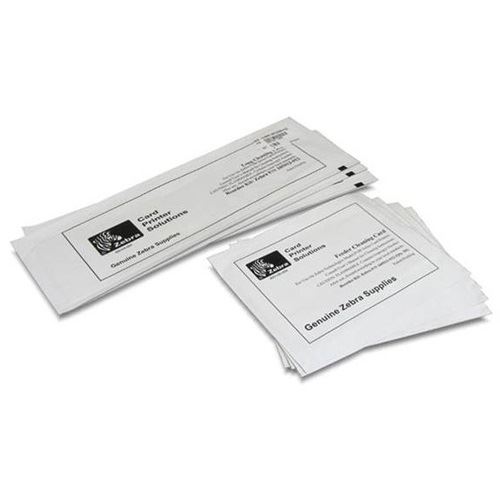
ZEBRA ZXP7 Print Station Cleaning KitDas Zebra ZXP7 Print Station Cleaning Kit ist das originale Wartungs- und Reinigungskit für den Zebra ZXP Series 7 Kartendrucker. Regelmäßige Reinigungsintervalle sorgen für eine konstant hohe Druckqualität, reduzieren Papierstaub und Schmutzablagerungen im Druckwerk und verlängern die Lebensdauer empfindlicher Komponenten wie Druckkopf und Transportrollen. Das speziell auf die ZXP7 Print Station abgestimmte Reinigungskit entfernt zuverlässig Rückstände, die während des täglichen Druckbetriebs entstehen, und hilft dabei, Druckfehler, Streifenbildung sowie Karteneinzugsprobleme zu vermeiden. Original Zebra Verbrauchsmaterialien gewährleisten eine optimale Kompatibilität mit Ihrem Kartendrucker und tragen dazu bei, Ausfallzeiten zu minimieren. Das Zebra ZXP7 Print Station Cleaning Kit eignet sich ideal für Unternehmen, Behörden, Bildungseinrichtungen sowie Organisationen, die regelmäßig Mitarbeiterausweise, Besucherkarten, Kundenkarten oder Zutrittskarten produzieren. Durch die regelmäßige Reinigung bleibt die Druckleistung dauerhaft auf höchstem Niveau und die Betriebskosten werden langfristig reduziert. Häufig gestellte Fragen (FAQ)Für welchen Drucker ist das Zebra ZXP7 Print Station Cleaning Kit geeignet? Das Reinigungskit wurde speziell für den Zebra ZXP Series 7 Kartendrucker entwickelt und ist ausschließlich mit diesem Druckermodell kompatibel. Warum sollte der Kartendrucker regelmäßig gereinigt werden? Staub, Kartenabrieb und Schmutzpartikel können die Druckqualität beeinträchtigen und den Verschleiß des Druckkopfes erhöhen. Eine regelmäßige Reinigung sorgt für gestochen scharfe Druckergebnisse und verlängert die Lebensdauer des Geräts. Handelt es sich um originales Zebra Zubehör? Ja. Das Zebra ZXP7 Print Station Cleaning Kit ist ein originales Zebra Wartungsprodukt und wurde speziell für die Anforderungen der ZXP Series 7 entwickelt. Wann sollte das Reinigungskit verwendet werden? Eine Reinigung empfiehlt sich entsprechend den Wartungshinweisen des Druckers oder immer dann, wenn die Druckqualität nachlässt, Karten nicht mehr sauber eingezogen werden oder der Drucker eine Reinigung anfordert. Welche Vorteile bietet die Verwendung eines Original-Reinigungskits? Original Zebra Reinigungsmaterialien gewährleisten eine optimale Reinigung der Druckmechanik, helfen Ausfallzeiten zu vermeiden und unterstützen eine dauerhaft hohe Druckqualität bei maximaler Betriebssicherheit.109,90 €*Versand: 0,00 €Sichere Weiterleitung zum Anbieter


-
Wie lege ich einen Unterordner an?
Um einen Unterordner anzulegen, musst du zunächst den Hauptordner öffnen, in dem du den Unterordner erstellen möchtest. Klicke dann mit der rechten Maustaste auf eine freie Stelle im Hauptordner und wähle die Option "Neuer Ordner" aus. Benenne den neuen Ordner nach deinen Wünschen und drücke Enter, um ihn zu erstellen. Nun hast du erfolgreich einen Unterordner angelegt. Möchtest du weitere Unterordner erstellen, wiederhole einfach diesen Vorgang. **
-
Wie durchsuche ich Unterordner in Python?
Um Unterordner in Python zu durchsuchen, kannst du die Funktion `os.walk()` verwenden. Diese Funktion gibt eine Liste von Tupeln zurück, wobei jedes Tupel den Pfad zum aktuellen Verzeichnis, die Namen der Unterordner und die Namen der Dateien in diesem Verzeichnis enthält. Du kannst dann einfach über diese Liste iterieren und die gewünschten Unterordner finden. **
-
Wie legt man einen Unterordner an?
Um einen Unterordner anzulegen, musst du zuerst den Hauptordner öffnen, in dem du den Unterordner erstellen möchtest. Klicke dann mit der rechten Maustaste auf eine freie Stelle im Hauptordner und wähle die Option "Neuer Ordner" oder "Neuen Unterordner erstellen" aus. Benenne den Unterordner nach deinen Wünschen und drücke Enter, um ihn zu erstellen. Nun befindet sich der neue Unterordner im Hauptordner und du kannst dort Dateien oder weitere Unterordner ablegen. **
-
Wie entferne ich Unterordner in Windows 10?
Um Unterordner in Windows 10 zu entfernen, öffnen Sie den Datei-Explorer und navigieren Sie zum Ordner, der den Unterordner enthält. Klicken Sie mit der rechten Maustaste auf den Unterordner und wählen Sie "Löschen" aus dem Kontextmenü. Bestätigen Sie die Löschung, wenn Sie dazu aufgefordert werden. **

Wie extrahiere ich viele Dateien ohne Unterordner?
Um viele Dateien ohne Unterordner zu extrahieren, kannst du ein Komprimierungsprogramm wie WinRAR oder 7-Zip verwenden. Öffne das Programm und navigiere zum Ordner, in dem sich die Dateien befinden. Markiere alle Dateien, die du extrahieren möchtest, und wähle dann die Option "Extrahieren" oder "Entpacken". Stelle sicher, dass du den Speicherort angibst, an dem du die extrahierten Dateien speichern möchtest, und bestätige den Vorgang. Die Dateien werden dann ohne Unterordner extrahiert. **
Wie erstelle ich in Thunderbird einen Unterordner?
Um in Thunderbird einen Unterordner zu erstellen, öffnen Sie zuerst den gewünschten Ordner, in dem der Unterordner erstellt werden soll. Klicken Sie dann mit der rechten Maustaste auf den Ordner und wählen Sie "Neuer Ordner". Geben Sie einen Namen für den Unterordner ein und bestätigen Sie die Erstellung. Der neue Unterordner wird dann im ausgewählten Ordner angezeigt. **
Top-Angebote
Produkte zum Begriff Unterordner:
-
ZEBRA ZXP7 Print Station Cleaning KitDas Zebra ZXP7 Print Station Cleaning Kit ist das originale Wartungs- und Reinigungskit für den Zebra ZXP Series 7 Kartendrucker. Regelmäßige Reinigungsintervalle sorgen für eine konstant hohe Druckqualität, reduzieren Papierstaub und Schmutzablagerungen im Druckwerk und verlängern die Lebensdauer empfindlicher Komponenten wie Druckkopf und Transportrollen. Das speziell auf die ZXP7 Print Station abgestimmte Reinigungskit entfernt zuverlässig Rückstände, die während des täglichen Druckbetriebs entstehen, und hilft dabei, Druckfehler, Streifenbildung sowie Karteneinzugsprobleme zu vermeiden. Original Zebra Verbrauchsmaterialien gewährleisten eine optimale Kompatibilität mit Ihrem Kartendrucker und tragen dazu bei, Ausfallzeiten zu minimieren. Das Zebra ZXP7 Print Station Cleaning Kit eignet sich ideal für Unternehmen, Behörden, Bildungseinrichtungen sowie Organisationen, die regelmäßig Mitarbeiterausweise, Besucherkarten, Kundenkarten oder Zutrittskarten produzieren. Durch die regelmäßige Reinigung bleibt die Druckleistung dauerhaft auf höchstem Niveau und die Betriebskosten werden langfristig reduziert. Häufig gestellte Fragen (FAQ)Für welchen Drucker ist das Zebra ZXP7 Print Station Cleaning Kit geeignet? Das Reinigungskit wurde speziell für den Zebra ZXP Series 7 Kartendrucker entwickelt und ist ausschließlich mit diesem Druckermodell kompatibel. Warum sollte der Kartendrucker regelmäßig gereinigt werden? Staub, Kartenabrieb und Schmutzpartikel können die Druckqualität beeinträchtigen und den Verschleiß des Druckkopfes erhöhen. Eine regelmäßige Reinigung sorgt für gestochen scharfe Druckergebnisse und verlängert die Lebensdauer des Geräts. Handelt es sich um originales Zebra Zubehör? Ja. Das Zebra ZXP7 Print Station Cleaning Kit ist ein originales Zebra Wartungsprodukt und wurde speziell für die Anforderungen der ZXP Series 7 entwickelt. Wann sollte das Reinigungskit verwendet werden? Eine Reinigung empfiehlt sich entsprechend den Wartungshinweisen des Druckers oder immer dann, wenn die Druckqualität nachlässt, Karten nicht mehr sauber eingezogen werden oder der Drucker eine Reinigung anfordert. Welche Vorteile bietet die Verwendung eines Original-Reinigungskits? Original Zebra Reinigungsmaterialien gewährleisten eine optimale Reinigung der Druckmechanik, helfen Ausfallzeiten zu vermeiden und unterstützen eine dauerhaft hohe Druckqualität bei maximaler Betriebssicherheit.109,90 €*Versand: 0,00 €Sichere Weiterleitung zum Anbieter
-
Wie lösche ich leere Unterordner?
Um leere Unterordner zu löschen, kannst du den Windows Explorer verwenden. Navigiere zu dem übergeordneten Ordner, der die leeren Unterordner enthält. Klicke mit der rechten Maustaste auf den Ordner und wähle "Löschen" aus dem Kontextmenü. Bestätige die Löschung und wiederhole den Vorgang für alle leeren Unterordner. **
-
Was ist ein Unterordner 2?
Ein Unterordner 2 ist ein weiterer Unterordner innerhalb eines bereits vorhandenen Unterordners. Es handelt sich also um eine weitere Ebene der Verzeichnisstruktur, in der Dateien und Ordner organisiert werden können. Dies ermöglicht eine noch feinere Unterteilung und Strukturierung von Dateien und Ordnern. **
-
Wie lege ich einen Unterordner an?
Um einen Unterordner anzulegen, musst du zunächst den Hauptordner öffnen, in dem du den Unterordner erstellen möchtest. Klicke dann mit der rechten Maustaste auf eine freie Stelle im Hauptordner und wähle die Option "Neuer Ordner" aus. Benenne den neuen Ordner nach deinen Wünschen und drücke Enter, um ihn zu erstellen. Nun hast du erfolgreich einen Unterordner angelegt. Möchtest du weitere Unterordner erstellen, wiederhole einfach diesen Vorgang. **
-
Wie durchsuche ich Unterordner in Python?
Um Unterordner in Python zu durchsuchen, kannst du die Funktion `os.walk()` verwenden. Diese Funktion gibt eine Liste von Tupeln zurück, wobei jedes Tupel den Pfad zum aktuellen Verzeichnis, die Namen der Unterordner und die Namen der Dateien in diesem Verzeichnis enthält. Du kannst dann einfach über diese Liste iterieren und die gewünschten Unterordner finden. **
Ähnliche Suchbegriffe für Unterordner
-
Elba, Ordner Zubehör, Unterordner Gelb Blatt Registerkarte für Name 50 StückeDer Unterordner Elba mit gelben Blatt-Registerkarten für Namen ist eine praktische Lösung für die Organisation von Dokumenten im Büro oder zu Hause. Mit insgesamt 50 Stück bietet dieser Unterordner eine effiziente Möglichkeit, wichtige Informationen klar und übersichtlich zu kennzeichnen. Die Registerkarten sind aus hochwertiger Pappe gefertigt und ermöglichen eine einfache Beschriftung, sodass Sie schnell auf die benötigten Unterlagen zugreifen können. Die gelbe Farbe sorgt nicht nur für eine ansprechende Optik, sondern hilft auch dabei, die Sichtbarkeit und Erkennbarkeit der Dokumente zu erhöhen. Ideal für den Einsatz in verschiedenen Arbeitsumgebungen, unterstützt dieser Unterordner eine strukturierte Ablage und trägt zur Effizienz bei. Die Verwendung des Unterordners fördert eine nachhaltige Büroorganisation, da er mit dem Blauen Engel ausgezeichnet ist, was auf umweltfreundliche Herstellungsprozesse hinweist. - Hergestellt aus hochwertiger Pappe für Langlebigkeit - Nachhaltigkeitslabel: Blauer Engel für umweltfreundliche Produktion - Einfache Beschriftung der Registerkarten für klare Organisation - Ideal für Büro und Homeoffice zur effizienten Dokumentenablage.35,00 €*Versand: 0,00 €Sichere Weiterleitung zum Anbieter
-
Wie legt man einen Unterordner an?
Um einen Unterordner anzulegen, musst du zuerst den Hauptordner öffnen, in dem du den Unterordner erstellen möchtest. Klicke dann mit der rechten Maustaste auf eine freie Stelle im Hauptordner und wähle die Option "Neuer Ordner" oder "Neuen Unterordner erstellen" aus. Benenne den Unterordner nach deinen Wünschen und drücke Enter, um ihn zu erstellen. Nun befindet sich der neue Unterordner im Hauptordner und du kannst dort Dateien oder weitere Unterordner ablegen. **
-
Wie entferne ich Unterordner in Windows 10?
Um Unterordner in Windows 10 zu entfernen, öffnen Sie den Datei-Explorer und navigieren Sie zum Ordner, der den Unterordner enthält. Klicken Sie mit der rechten Maustaste auf den Unterordner und wählen Sie "Löschen" aus dem Kontextmenü. Bestätigen Sie die Löschung, wenn Sie dazu aufgefordert werden. **
-
Wie extrahiere ich viele Dateien ohne Unterordner?
Um viele Dateien ohne Unterordner zu extrahieren, kannst du ein Komprimierungsprogramm wie WinRAR oder 7-Zip verwenden. Öffne das Programm und navigiere zum Ordner, in dem sich die Dateien befinden. Markiere alle Dateien, die du extrahieren möchtest, und wähle dann die Option "Extrahieren" oder "Entpacken". Stelle sicher, dass du den Speicherort angibst, an dem du die extrahierten Dateien speichern möchtest, und bestätige den Vorgang. Die Dateien werden dann ohne Unterordner extrahiert. **
-
Wie erstelle ich in Thunderbird einen Unterordner?
Um in Thunderbird einen Unterordner zu erstellen, öffnen Sie zuerst den gewünschten Ordner, in dem der Unterordner erstellt werden soll. Klicken Sie dann mit der rechten Maustaste auf den Ordner und wählen Sie "Neuer Ordner". Geben Sie einen Namen für den Unterordner ein und bestätigen Sie die Erstellung. Der neue Unterordner wird dann im ausgewählten Ordner angezeigt. **
* Alle Preise verstehen sich inklusive der gesetzlichen Mehrwertsteuer und ggf. zuzüglich Versandkosten. Die Angebotsinformationen basieren auf den Angaben des jeweiligen Shops und werden über automatisierte Prozesse aktualisiert. Eine Aktualisierung in Echtzeit findet nicht statt, so dass es im Einzelfall zu Abweichungen kommen kann. ** Hinweis: Teile dieses Inhalts wurden von KI erstellt.